说实话,每次看到有人对着Excel密密麻麻的数字发愁,我就想冲过去告诉他们: 这玩意儿其实是个隐藏的绘画工具 。Excel如何绘图这件事,远比我们想象中更有趣——它不光是画柱状图折线图的老古董,还能折腾出像素画、函数曲线甚至动态图表。今天我们就来聊聊这个被表格耽误的艺术家。
数据墨水与白纸的关系
1.
默认图表往往不够好看 。点开插入图表时蹦出来的模板,配色总带着上世纪办公软件的审美疲劳。别急着关掉,右键点击图表区域,把那些默认的蓝色紫色改成莫兰迪色系,瞬间就能让汇报PPT的档次翻倍。
2.
空单元格会破坏连续性 。当某个月份数据缺失时,折线图会突然断掉一截。这时候不妨试试右键选择"和空单元格设置"勾选"直线连接数据点"比留个窟窿顺眼多了。
3.
坐标轴刻度会骗人 。把纵坐标起点从0改成500,销量增长曲线立刻变得陡峭。这种小花招在商业报告里常见,但我们自己看数据时最好保持坐标轴从零开始。
藏在菜单里的魔术师
《经济学人》的图表编辑说过:"90%的好图表来自对垃圾图表的耐心调整"。Excel的格式面板像俄罗斯套娃,每次点击"+"都像在开盲盒:
- 数据标签的字体大小应该比坐标轴数字小两号
- 网格线要用浅灰色而不是默认的深色
- 图例位置永远不要放在右侧浪费空间
有次我把柱状图的填充改成了图片纹理,老板盯着那些咖啡杯形状的销量柱看了足足十秒——这可比干巴巴的数字令人印象深刻多了。
用函数画画的艺术
1.
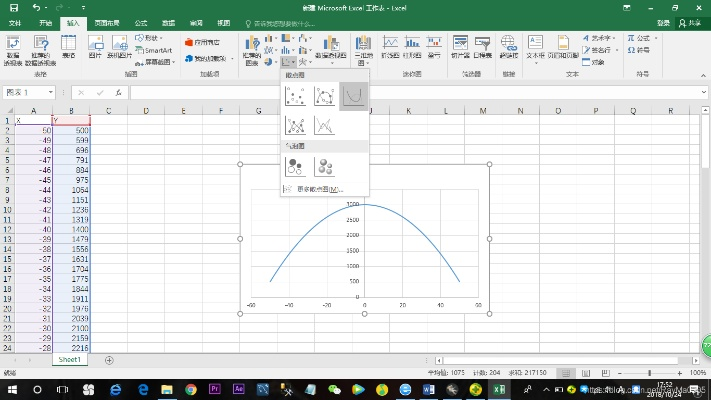
散点图能画出函数曲线 。在A列输入从-10到10的数列,B列输入"=A1^2"公式往下拉,插入散点图就能得到抛物线。把公式改成"IN(A1)",波浪线就出来了。
2.
条件格式比图表更快 。选中数据区域,用色阶功能瞬间生成热力图,红色表示数值高,蓝色表示低,根本不需要额外插入图表。
3.
形状图层是作弊器 。很多人不知道可以在图表上叠加绘制箭头、文本框这些自由元素。给折线图的拐点加注释框,比在PPT里后期加工方便十倍。
时间轴的把戏
折线图处理时间序列数据时,X轴经常错乱。明明有2025年1月到6月的数据,Excel可能自作聪明把间隔排成等距。这时候需要右键坐标轴,手动设置为日期坐标轴。更麻烦的是跨年数据,如果不把年份标注清楚,12月和1月的数据点会挨在一起产生误导。
条形图也有类似问题。项目进度图的日期跨度较大时,把条形图换成甘特图更直观。虽然Excel没有直接提供甘特图模板,但用堆叠条形图稍加改造就能实现——先把开始日期设为底层条形,持续时间设为上层透明条形。
数据透视表的另一面
大多数人用透视表做分类汇总,其实它的图表功能被严重低估。把销售数据按地区-产品类别双重分组后,生成的树状图能同时显示占比和绝对数值。鼠标悬停在色块上时,会浮现出详细数据提示框。
更妙的是切片器功能。给透视表图表加上月份筛选器,点击不同月份时图表自动刷新,比静态图表生动得多。虽然比不上专业BI工具酷炫,但在会议现场演示足够镇住场子。
Excel绘图的核心在于理解数据想讲什么故事 。那些看似枯燥的数字背后藏着形状、节奏和对比,鼠标点击不是机械操作,而像是在雕刻数据的轮廓。今天聊的这些技巧,不过是把默认设置调成人类更友好的模样。下次面对满屏数字时,不妨想象自己是拿着调色板的画家——毕竟最好的图表,永远诞生于对数据的耐心凝视之后。