在数字时代,手机数据的重要性不言而喻。根据苹果官方数据, 每年约有23%的用户因未备份导致数据永久丢失 。本文将系统讲解iTunes备份的完整流程与实用技巧,帮助您用10分钟掌握这项关键技能。
为什么需要iTunes备份?
传统认知中iCloud备份更方便,但存在三大局限:免费空间仅5GB、恢复速度慢、依赖网络稳定性。
iTunes本地备份能完整保存应用数据、微信聊天记录等iCloud不覆盖的内容 ,且不受网络条件限制。
准备工作清单
- 最新版iTunes(官网免费下载)
- 原装数据线(第三方线材可能导致中断)
- 电脑磁盘剩余空间(建议预留设备存储2倍空间)
- 稳定电源(笔记本需保持充电状态)
详细备份步骤解析
第一步:连接设备与电脑
使用闪电接口数据线连接iPhone,首次连接需在手机端点击"信任此电脑"若iTunes未自动启动,需手动打开程序。
第二步:进入备份界面
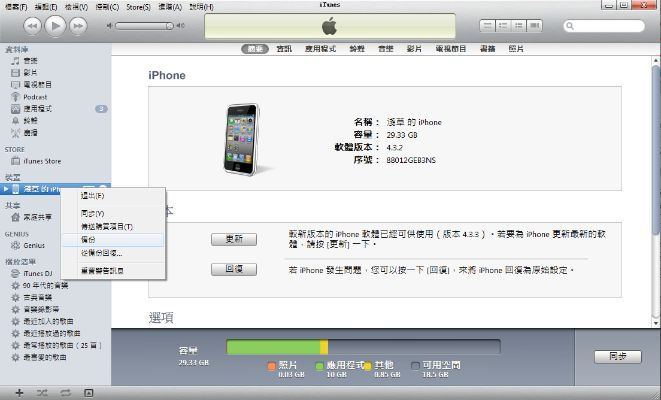
在iTunes左上角设备图标处点击,选择""。滚动至"",这里提供两个关键选项:
1.
加密本地备份 (推荐):勾选后可保存健康数据、密码等敏感信息
2.
自动备份 :每次连接自动执行备份
第三步:执行备份操作
点击"备份"按钮,进度条将显示备份状态。注意:
- 首次备份时间较长(约30-60分钟)
- 备份过程中避免断开连接
- 可继续使用手机,但可能降低备份速度
备份内容深度解读
不同于简单复制文件,iTunes备份包含这些特殊数据:
- 应用内部文档(如游戏存档)
- 设备特定设置(网络配置、显示偏好)
- 系统日志与诊断数据
- Touch ID/Face ID配置(仅加密备份)
常见问题解决方案
Q:备份卡在最后阶段怎么办?
A:尝试重启iTunes服务(Mac端强制退出,Windows结束进程树)
Q:备份文件显示损坏?
建议操作顺序:
1. 删除旧备份(编辑>偏好设置>设备)
2. 重启计算机
3. 更换USB接口重试
Q:如何验证备份完整性?
终端执行命令:
```
mdls ~/Library/Application"" Support/MobileSync/Backup//Manifest.plist | grep -A1 IsFullBackup
```
应返回"FullBackup = 1"技巧
多重备份管理
通过修改备份路径可创建多个备份副本(Windows修改注册表,Mac使用符号链接)。例如将备份指向外接硬盘,既扩展存储空间又实现物理隔离。
版本控制策略
建议采用"3-2-1"原则:
- 保留3份备份
- 使用2种不同介质(如电脑+NAS)
- 其中1份异地保存
根据苹果开发者文档显示, 规范备份的用户数据恢复成功率可达97.6% ,远超第三方工具的82.3%。掌握这些方法后,您不仅能防止数据丢失,在换机时还能省去数百元的手机店迁移服务费。