如何用美图秀秀调整图片像素:旅游照片的完美优化指南
一、为什么要调整图片像素?
在旅游摄影中,照片像素过高或过低都可能影响最终效果。像素过高会导致文件体积过大,传输和分享不便;像素过低则可能导致画质模糊,细节丢失。通过美图秀秀调整像素,可以在保证画质的前提下优化照片尺寸,使其更适合在线分享或打印。无论是发布到社交媒体、制作电子相册,还是打印纪念册,合理的像素调整都能让照片效果更佳。
二、美图秀秀调整像素的基本步骤
美图秀秀是一款功能强大的手机修图软件,操作简单且效果直观。调整像素主要通过“图片裁剪”或“图片尺寸”功能实现。以下是具体操作步骤:
1. 打开美图秀秀,选择需要调整的照片。
2. 点击“编辑”按钮,进入编辑界面。
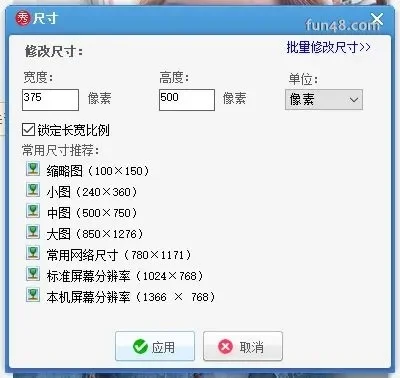
3. 在工具栏中找到“裁剪”或“图片尺寸”选项(不同版本位置可能略有差异)。
4. 选择“裁剪”时,可自由调整构图并改变像素;选择“图片尺寸”则可直接修改宽度和高度数值。
5. 确认调整后,保存或导出照片。
三、两种调整像素的方法:裁剪与尺寸修改
美图秀秀提供了两种调整像素的方式,分别适用于不同需求。
1. 通过裁剪调整像素
裁剪不仅可以改变像素,还能优化照片构图。操作步骤如下:
在“裁剪”界面中,拖动边缘调整裁剪区域。
选择合适的比例(如1:1、4:3等)或自定义尺寸。
点击“确认”后,美图秀秀会自动计算新的像素值。
裁剪后可进一步调整亮度、对比度等参数,提升照片质感。
优点:操作简单,适合快速调整构图和像素。
缺点:裁剪会损失部分原始画面,需谨慎操作。
2. 通过图片尺寸直接修改像素
如果只需要调整像素而不改变构图,可直接修改尺寸。操作步骤如下:
在“图片尺寸”界面中,输入目标宽度或高度数值。
美图秀秀会自动按比例调整另一维度,或可选择“自定义”手动设置。
点击“确认”后,系统会生成新的像素尺寸。
可配合“画质优化”功能,确保调整后照片依然清晰。
优点:无损调整像素,适合需要精确尺寸的场景。
缺点:可能需要多次尝试才能达到理想效果。
四、如何选择合适的像素尺寸?
调整像素前,需明确照片用途,选择合适的尺寸。以下是一些常见场景的参考:
社交媒体发布:
微信朋友圈:建议宽度1920px,高度1080px(16:9比例)。
微博/小红书:建议宽度1080px,高度1350px(9:16比例)。
Instagram:建议方形1:1比例,像素不低于1080px。
打印照片:
4x6英寸:像素3000x2400,保证清晰度。
5x7英寸:像素2400x3600,适合家庭相册。
8x10英寸:像素3000x4000,适合大幅打印。
视频或演示文稿:
根据播放设备选择,如1080p(1920x1080)或4K(3840x2160)。
五、调整像素的注意事项
虽然美图秀秀操作简单,但在调整像素时仍需注意以下几点:
避免过度压缩:像素过低会导致画质模糊,建议保留2000px以上宽度。
保持比例协调:修改尺寸时,尽量选择标准比例(如16:9、1:1),避免画面变形。
导出前预览:调整后务必预览效果,确保满意再保存。
备份原图:修改前建议备份原始照片,以防操作失误。
六、常见问题解答
在调整像素过程中,用户可能遇到以下问题:
问:调整后照片变暗怎么办?
答:可在美图秀秀中增加亮度或对比度,恢复画面亮度。
问:如何避免裁剪时丢失重要细节?
答:优先选择居中裁剪,或使用“旋转”功能调整构图后再裁剪。
问:美图秀秀调整像素会损失画质吗?
答:直接修改尺寸通常无损画质,但裁剪会损失部分原始数据,建议保留原图再操作。
七、总结:如何高效调整旅游照片像素
通过美图秀秀调整像素,可以轻松优化旅游照片尺寸,使其更适合分享或打印。无论是裁剪还是直接修改尺寸,只需掌握正确方法,就能在保证画质的前提下达到理想效果。以下总结几个关键步骤:
1. 明确用途:根据发布平台或打印需求选择合适尺寸。
2. 选择方法:优先裁剪优化构图,或直接修改尺寸调整像素。
3. 注意细节:避免过度压缩,保持比例协调,导出前预览效果。
4. 备份原图:防止操作失误造成不可逆损失。
掌握了这些技巧,你的旅游照片无论是分享到社交平台,还是制作成实体相册,都能呈现出最佳效果!